Nach unserer Erfahrung mit vielen Windows-Programmen wird die restlose Deinstallation oft ohne ersichtlichen Grund ziemlich schwierig. Manchmal friert deren Uninstaller komplett ein, und manchmal bleiben Tausende von Datenmüll-Dateien zurück. Dein normaler Windows-Uninstaller wird da keine große Hilfe sein, also schauen wir uns IObit Uninstaller an!
Tiefenreinigung für hartnäckige Programme
IObit Uninstaller kann kostenlos genutzt werden und bietet viele verfügbare Funktionen. Wenn dir das nicht reicht, kannst du auf die kostenpflichtige Pro-Version upgraden, für die es regelmäßig tolle Rabatte gibt. Der Hauptzweck ist die Deinstallation von Programmen auf deinem Rechner, und das macht die Software ziemlich gut. Du suchst sie einfach in der Liste und klickst auf das Löschen-Symbol, um deren Uninstaller auszuführen. Danach bereinigt IObit die restlichen Dateien und Registry-Einträge, um das Programm komplett von deinem PC zu entfernen.
Installations-Tracking und Browser-Management
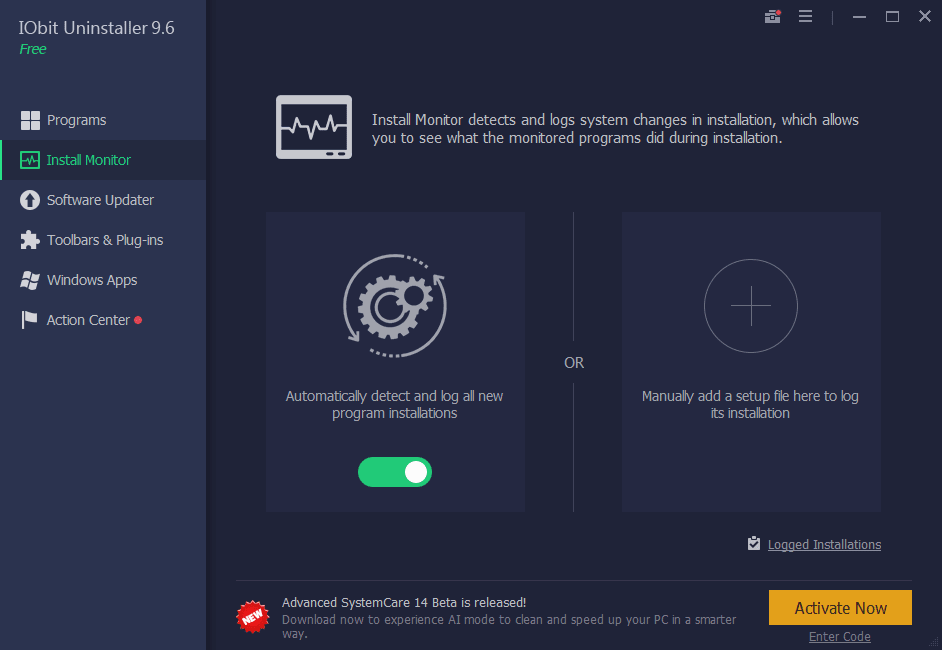
Du kannst dir Programme unterteilt in Kategorien ansehen, etwa bundleware, kürzlich installierte, große Programme und selten genutzte Programme. Du kannst den Install Monitor aktivieren, um alle neuen Installationen zu erfassen, was es IOBit Uninstaller in Zukunft leichter macht, diese zu deinstallieren. Es gibt auch den Software Updater, aber ohne die Pro-Lizenz musst du weiterhin manuell updaten. Schließlich kannst du alle Toolbars und Plug-ins aus deinen installierten Browsern anzeigen und entfernen.
Entfernen von vorinstallierten Windows-Apps
Neben normalen Programmen kannst du auch ganz einfach Apps aus dem Microsoft Store und sogar vorinstallierte Windows-Apps wie den Calculator oder Xbox Live deinstallieren. Während unserer Tests haben wir es geschafft, bestimmte Apps zu deinstallieren, die wir vorher nicht entfernen konnten. Das Design der App ist sehr modern und sie lässt sich kinderleicht bedienen!
Vedin Klovo
App-Tester und Redakteur
★★★★★
★★★★★
Vorteile
Kostenlos nutzbar
Tolles App-Design
Programme deinstallieren und Überreste komplett entfernen
Nach Programm-Updates aus der App heraus suchen
Alle Toolbars und Plug-ins aus deinen Browsern anzeigen und entfernen
Alle Windows Store-Apps ganz einfach deinstallieren, inklusive vorinstallierter Windows-Apps